«Сводная таблица»
- Visiology Robot (Unlicensed)
- Anastasiya Galkovskaya
- Губин Максим
Настройка внешнего вида таблицы
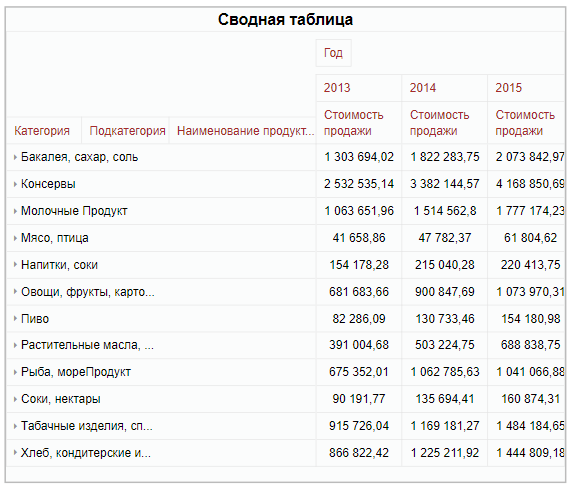
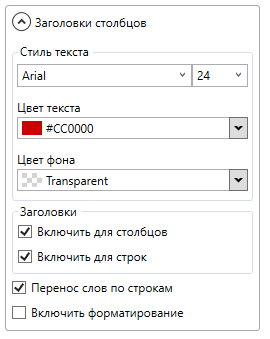
Настройки заголовков столбцов
Для заголовков столбцов можно настроить:
- Цвет фона;
- Тип шрифта и его размер;
- Перенос слов текста;
- Условное форматирование стиля текста;
- Включить заголовки для столбцов (измерений);
- Включить заголовки для строк (измерений).
Для включения/выключения настройки измените значение любой из перечисленных настроек
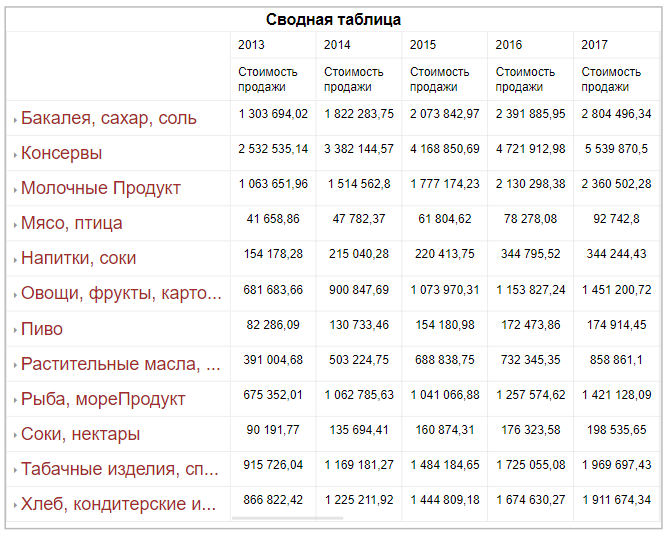
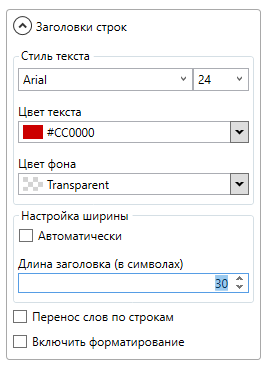
Настройки заголовков строк
Для заголовков строк можно настроить:
- Цвет фона;
- Тип шрифта и его размер;
- Перенос слов текста;
- Условное форматирование стиля текста;
- Настройка ширины:
- Автоматически - ширина бокового столбца будет зависеть от количества символов самого длинного слова;
- Длина заголовка (в символах) - ширина бокового столбца будет зависеть от количества знаков указанного пользователем.
Для включения/выключения настройки измените значение любой из перечисленных настроек.
Настройка порядка расположения столбцов
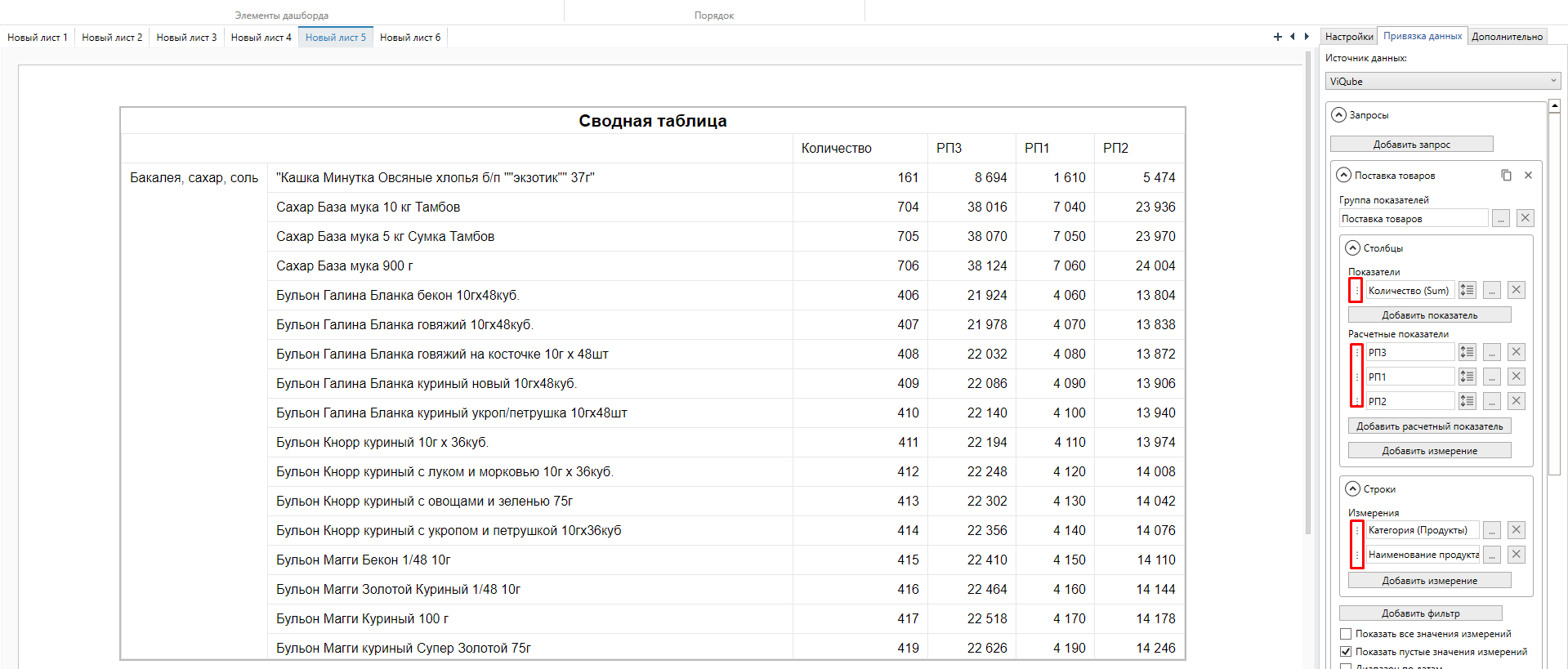
Сводная таблица позволяет настраивать порядок расположения столбцов для: Показателей, Расчетных показателей, Измерений.
Для изменения порядка столбцов воспользуйтесь "перетаскиванием":
Ячейки данных
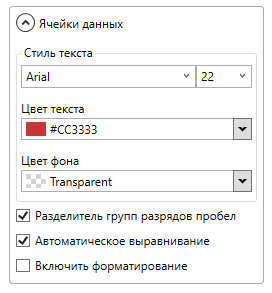
Для ячеек данных можно настроить:
- Цвет фона;
- Тип шрифта и его размер;
- Включить разделитель групп разрядов;
- Автоматическое выравнивание;
- Условное форматирование стиля текста.
Для включения/выключения настройки измените значение любой из перечисленных настроек.
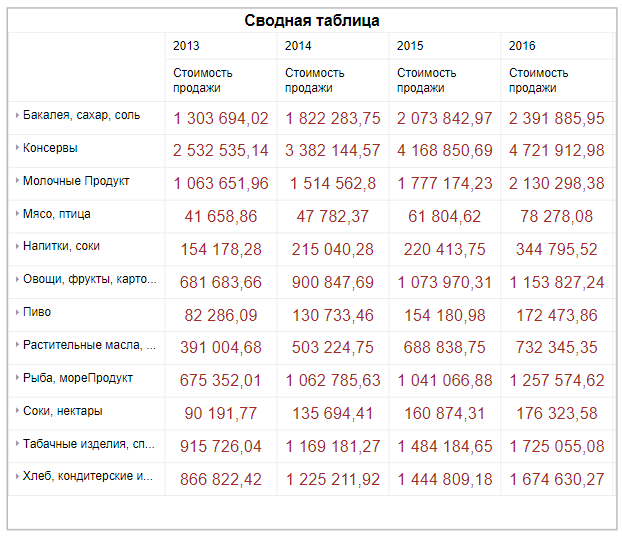
- Данные в таблице по умолчанию округляются до двух знаков после запятой.
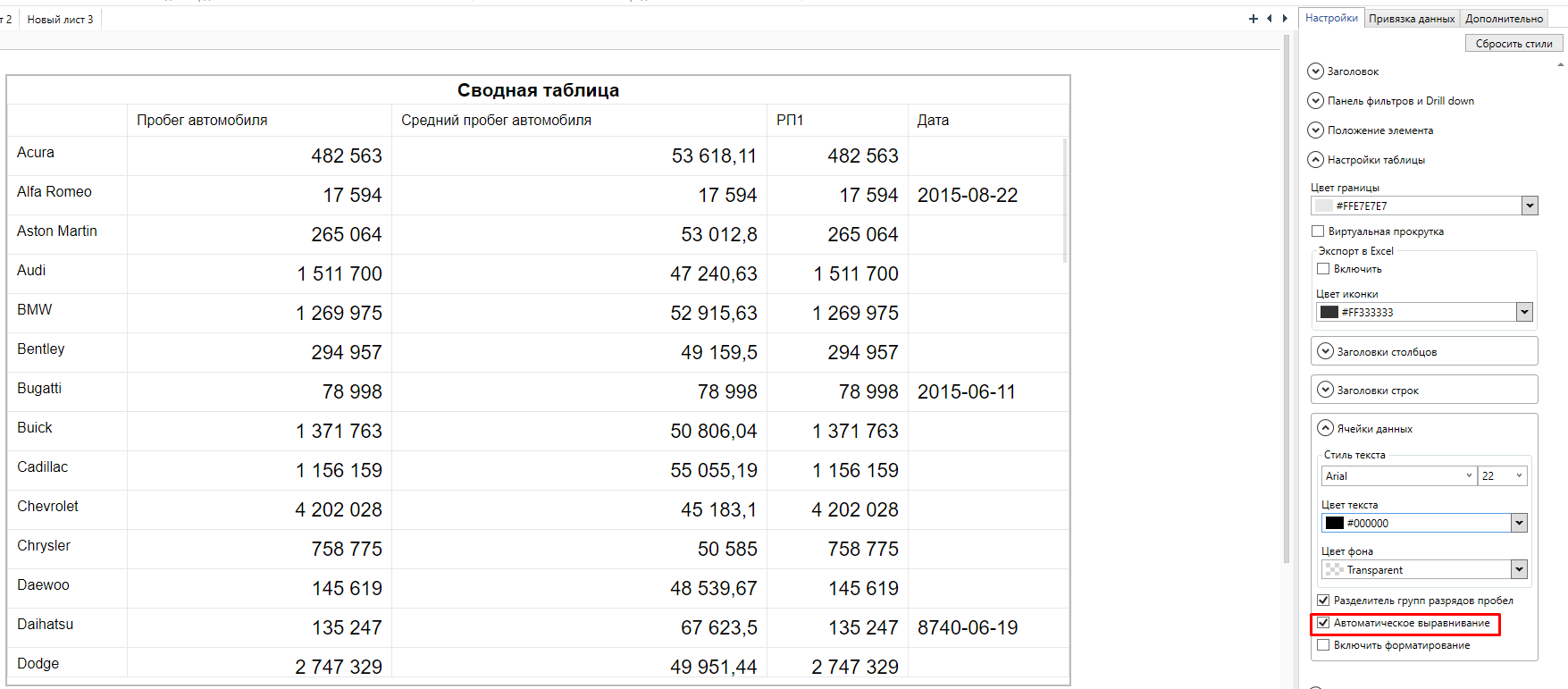
- По умолчанию Сводная таблица создается с включенным "Автоматическим выравниванием". При таком режиме все числовые значения выравниваются по правому краю, а все НЕ числовые (строки, даты) выравниваются по левому краю.
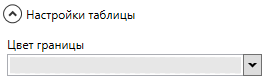
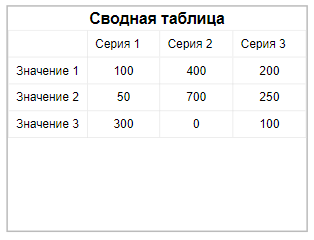
Границы сетки ячеек
Настройки границы включают в себя следующие элементы управления:
- Цвет границы.
Отключить отображение сетки границ ячеек на виджете нельзя!
Цвет границы по умолчанию:
- Цвет: #FFE7E7E7
Для изменения цвета выполните следующие действия:
- Измените настройки цвета в соответствующем поле.
Настройка экспорта
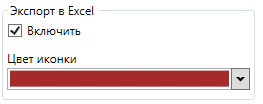
Сводная таблица позволяет настроить возможность экспорта данных таблицы, в файл формата *.xlsx.
Для включения/выключения настройки экспорта следующие действия:
- Поставите/уберите галочку в чек-боксе у соответствующей настройки.
Для изменения цвета иконки экспорта выполните следующие действия:
- Измените настройки цвета.
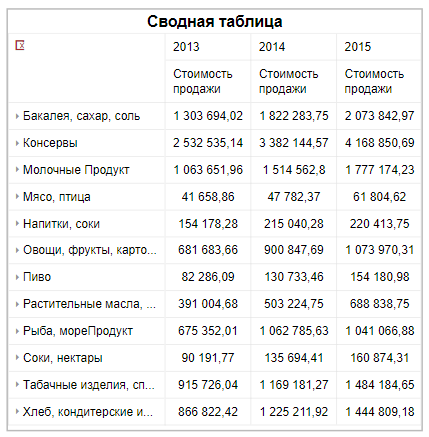
Для сводной таблицы реализовано несколько вариантов выгрузки данных:
- Выгрузить отображаемое - при выборе в файл выгрузится только то, что отображается на момент выгрузки в таблице. Если иерархия будет свернута, то в выгрузку она не попадет.
- Выгрузить все - при выборе в файл выгрузится вся структура таблицы, включая вложенные иерархии, которые по умолчанию могут быть свернуты.
Пример таблицы с "Выгрузкой отображаемого":
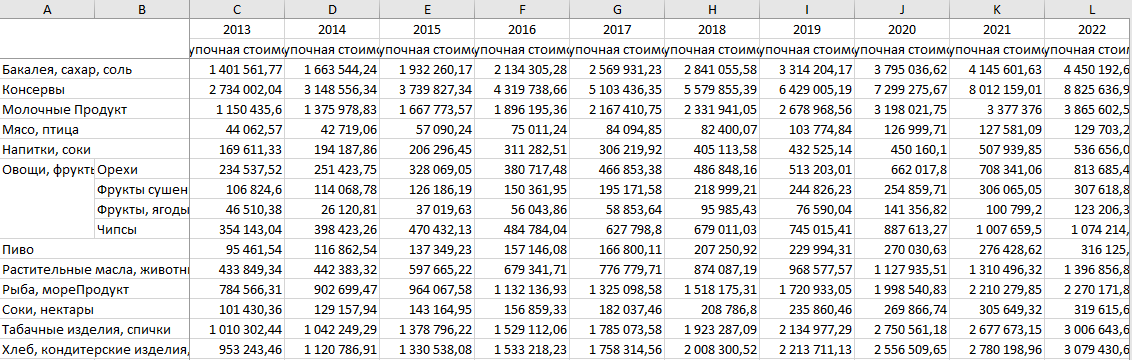
Для данного типа выгрузка ограничена установленными лимитами для данного виджета, см. Лимиты на данные.
Пример таблицей с "Выгрузкой всего":

Для данного типа выгрузки установлены следующие лимиты на выгрузку:
- 10000 строк;
- 50 столбцов.
Панель фильтров и Drill down
Сводная таблица позволяет настроить раскрытие/скрытие иерархии измерений несколькими способами.
Раскрыть столбцы
"Раскрытие столбцов" позволяет отобразить иерархию измерений, добавленных в запрос в качестве столбцов.
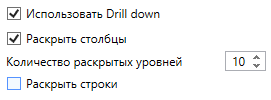
Чтобы настроить раскрытие столбцов необходимо выполнить следующие действия:
- Раскрыть настройку "Панель фильтров и Drill down".
- Включить настройку "Раскрыть столбцы".
- Для изменения количества раскрытых уровней, измените значения в поле "Количество раскрытых уровней".
По умолчанию раскрываются 10 уровней иерархии столбцов.
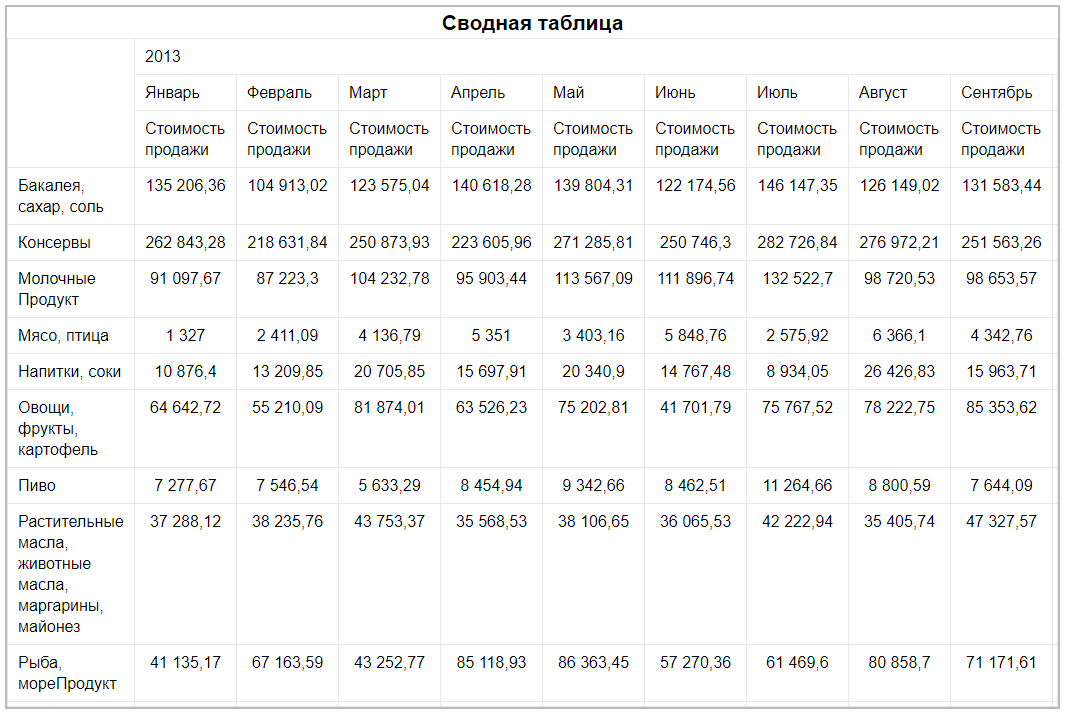
Раскрыть строки
"Раскрытие строк" позволяет отобразить иерархию измерений, добавленных в запрос в качестве строк.
Чтобы настроить раскрытие столбцов необходимо выполнить следующие действия:
- Раскрыть настройку "Панель фильтров и Drill down".
- Включить настройку "Раскрыть строки".
- Для изменения количества раскрытых уровней, измените значения в поле "Количество раскрытых уровней".
По умолчанию раскрываются 10 уровней иерархии строк.
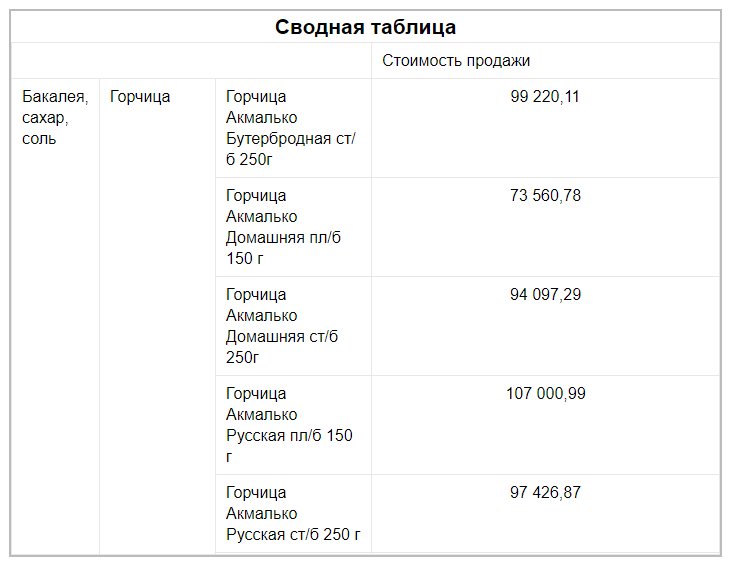
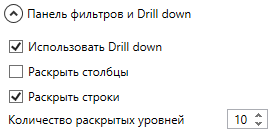
Использовать Drill down
Отключение настройки Drill down позволяет раскрыть иерархию измерений добавленных в запрос в качестве столбцов и строк.
Чтобы настроить раскрытие столбцов необходимо выполнить следующие действия:
- Раскрыть настройку "Панель фильтров и Drill down".
- Выключить настройку "Использовать Drill down".
По умолчанию раскрываются все уровни иерархии строк и столбцов.
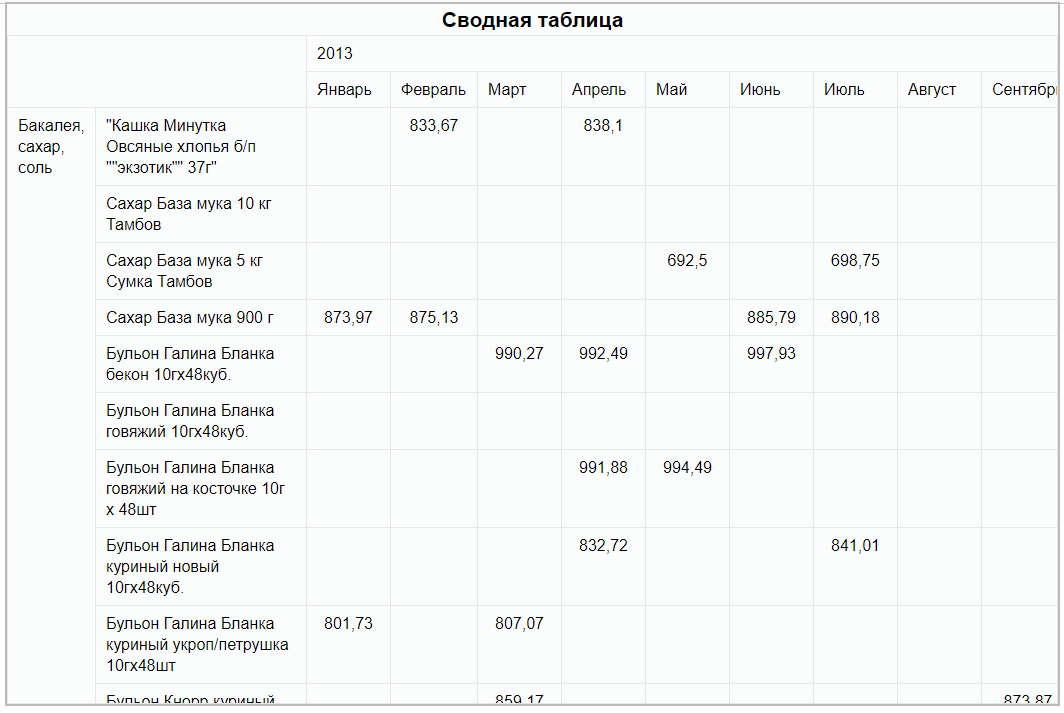
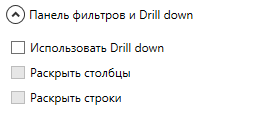
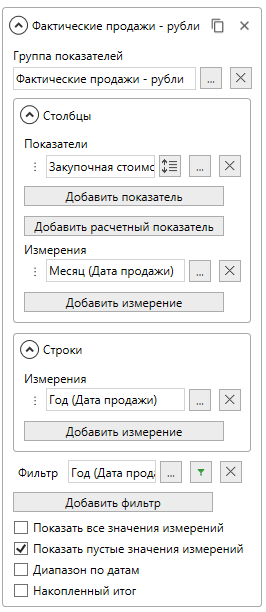
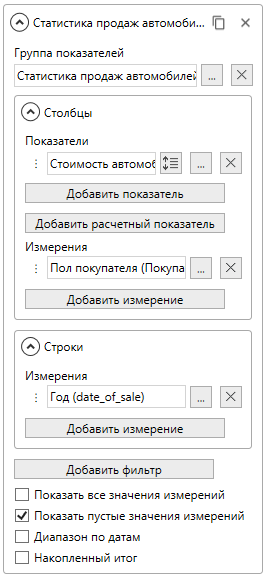
Использование "Сводной таблицы" с отключенным режимом Drill down позволяет составлять сложный запрос данных, с разными иерархиями измерений в одной таблице.

 +
+
Продвинутое форматирование свойств виджетов
Для настройки логики визуального оформления в зависимости от значения или установки более детального форматирования заголовков или значений, необходим проставить галочку в чек-бокс "Условное форматирование"
"Условное форматирование" доступно для следующих настроек:
- Заголовок столбцов
- Форматирование текста показателя
- Форматирование текста измерения
- Заголовки строк
- Форматирование текста
- Ячейки
- Форматирование текста
- Форматирование цвета текста
- Форматирование фона
С синтаксисом зарезервированных команд можно ознакомиться в разделе продвинутое форматирование свойств виджета сводная таблица.